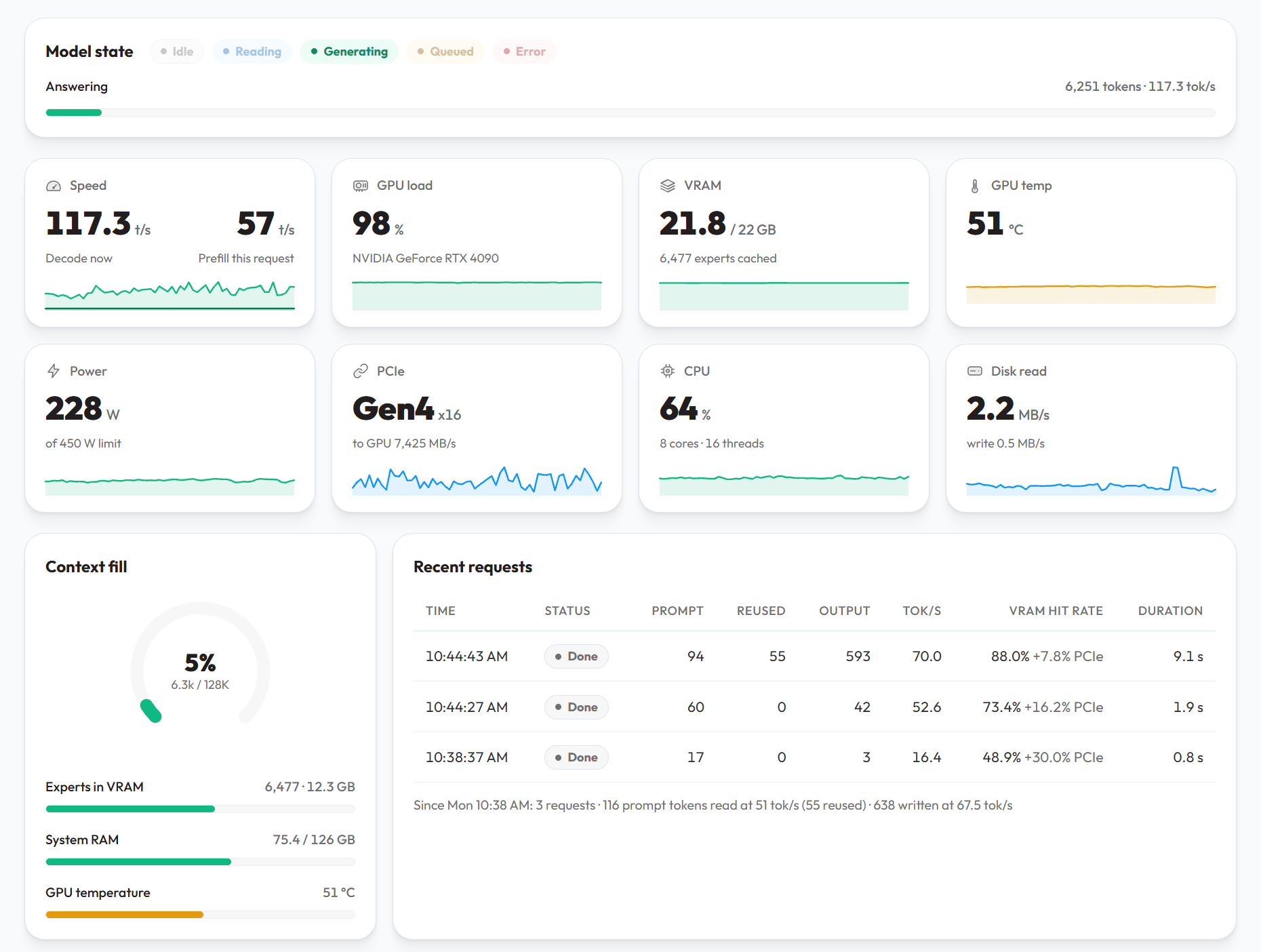
最近体验了 Strata,最直观的结果是:RTX 4090 上,监控面板显示当前生成速度为 117.3 tokens/s。
这个数字值得关注,但要判断实际体验,还要看完成请求的速度、资源占用,以及使用了什么模型和配置。这篇文章把原理和截图里的实测数据放在一起,看看 Strata 如何利用消费级电脑运行大型 MoE 模型,以及这次实际跑出了什么效果。
Strata 在解决什么问题?
这里介绍的是 Niko1221/Strata。项目主要围绕 Qwen3.8-Flash-Next 模型家族构建,目标是在消费级电脑上运行大型 MoE 模型,提供本地聊天界面与应用接入接口。
大模型本地运行的困难,往往先出在容量上:显卡算力不错,显存却装不下全部权重。把计算分配给 CPU 和 GPU 后,还要处理内存带宽、传输和调度的开销。
Strata 的思路是利用 MoE 的稀疏计算特点,让显存优先服务经常用到的专家,并让整台电脑共同承担工作。项目介绍
原理一:把显存作为专家缓存
MoE,也就是混合专家,可以理解为一个拥有大量专业人员的团队。生成每个 token 时,各层的路由器只选择部分专家参与计算。总参数量很大,并不意味着每一步都计算全部参数;但专家权重仍然需要存储,不同输入还可能调用不同专家。
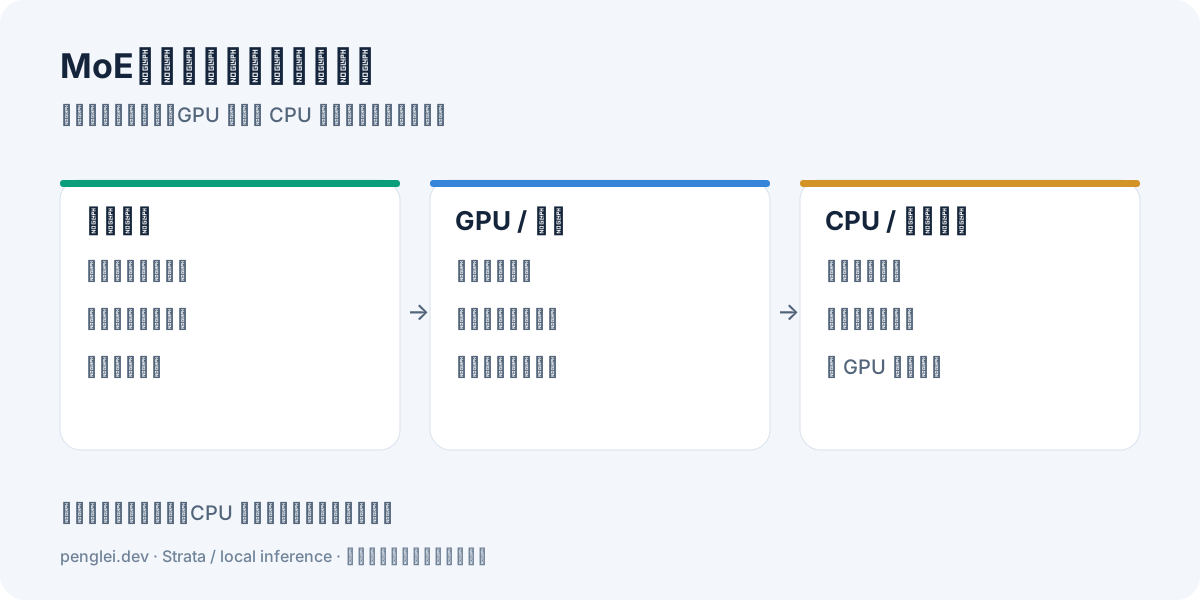
按照项目说明,Strata 将经常调用的专家缓存在 GPU 显存里,其他专家权重主要放在系统内存中。生成阶段,CPU 可以直接计算没有命中 GPU 缓存的专家,同时 GPU 处理缓存专家及其他计算任务。缓存会随对话调整。技术说明
这解释了为什么面板会展示“缓存专家数”和“显存命中率”:命中更多专家,意味着更多专家计算可以在 GPU 上完成。显存容量、CPU 性能与内存带宽都会影响最终速度。
截图里缓存了 6,477 个专家,占用 12.3 GB 显存。这只是专家缓存的占用,整个运行过程的显存占用则为 21.8 GB,不能把两者混为一谈。
原理二:推测解码,一轮推进多个 token
传统自回归生成通常一次推进一个 token。Strata 利用模型自身的 MTP(多 token 预测)层,先提出几个候选 token,再由主模型批量验证。技术说明
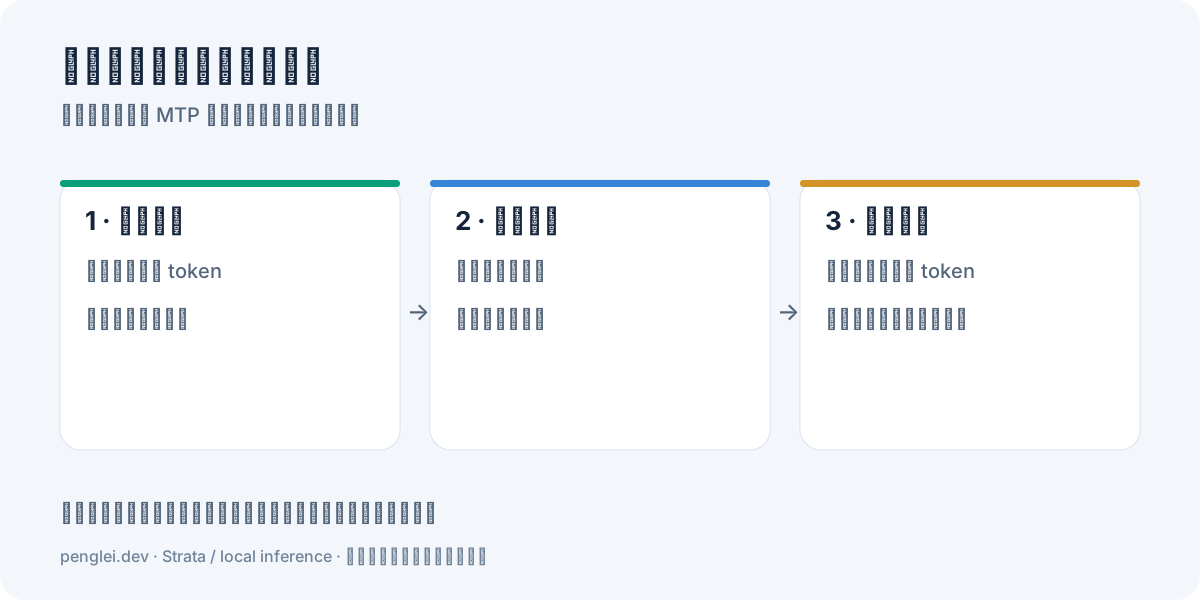
候选被接受时,一轮计算就可以推进多个 token;未被接受时,按照验证结果继续生成。是否加速、加速多少,取决于候选接受率,以及起草和验证本身的成本。
输入处理阶段也有不同的优化:项目说明会分块读取长文本,并重叠当前层计算与下一层专家数据传输;后续对话可以复用已有上下文,减少重复处理。技术说明
这些机制共同决定性能。只看到一个 tokens/s 数字,很难判断具体是哪项优化带来了收益。
实测:速度之外,也要看整机占用
以下数据来自本文开头的监控截图,是该时刻的运行读数。
| 项目 | 截图显示 |
|---|---|
| 显卡 | NVIDIA GeForce RTX 4090 |
| 当前生成速度(Decode) | 117.3 tokens/s |
| 本次输入处理速度(Prefill) | 57 tokens/s |
| GPU 利用率 | 98% |
| 显存占用 / 面板额度 | 21.8 / 22 GB |
| 缓存专家数 | 6,477 |
| 专家显存占用 | 12.3 GB |
| 系统内存占用 / 总量 | 75.4 / 126 GB |
| CPU 利用率 | 64%,8 核 16 线程 |
| PCIe | Gen4 ×16 |
| 向 GPU 传输速率 | 7,425 MB/s |
| GPU 功耗 | 228 W |
| GPU 温度 | 51℃ |
| 上下文占用 / 配置容量 | 约 6.3K / 128K |
GPU 利用率达到 98%,CPU 同时有 64% 的占用,与整机协作的运行方式相符。不过,利用率本身不能精确说明双方承担了多少专家计算。
系统内存显示用了 75.4 GB,说明描述测试环境时,内存必须一起考虑。这个数值是系统整体占用,不能全部归因于 Strata。228 W 同样是 GPU 功耗,并不是整台电脑的功耗。
截图没有展示模型文件、量化规格、软件版本和启动参数。因此,本文把它作为一次初步性能观察,不作为完整可复现的基准测试。
117.3 tokens/s 和完成请求的速度,有什么区别?
截图保留了三条已完成请求:
| 输入 token | 复用 token | 输出 token | 面板记录速度 | 请求耗时 |
|---|---|---|---|---|
| 94 | 55 | 593 | 70.0 tokens/s | 9.1 秒 |
| 60 | 0 | 42 | 52.6 tokens/s | 1.9 秒 |
| 17 | 0 | 3 | 16.4 tokens/s | 0.8 秒 |
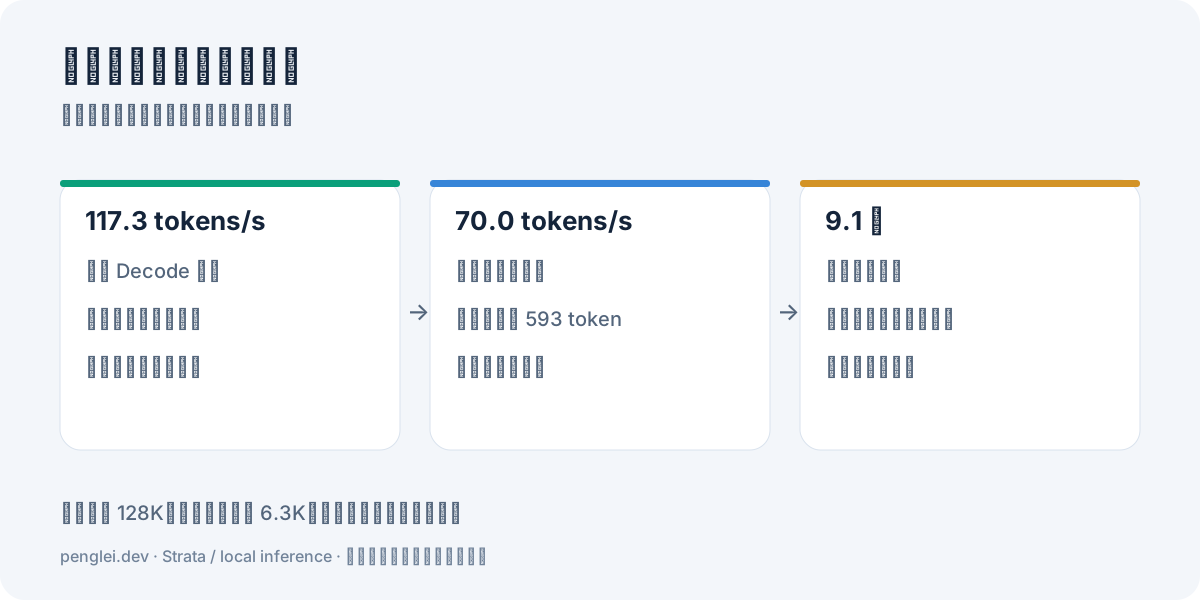
117.3 tokens/s 是运行中的当前速度,70.0 tokens/s 是那条输出 593 个 token 的已完成请求记录。 两者统计窗口不同,不宜互换。请求总耗时还可能包括输入处理等开销,也不能直接当作纯生成时长。
很短的请求容易受固定开销和统计窗口影响,只输出 3 个 token 的请求无法代表长回答的持续生成表现。
这次结果准确的表达是:RTX 4090 上,截图时刻的当前生成速度为 117.3 tokens/s;一条输出 593 个 token 的完成请求记录为 70.0 tokens/s,耗时 9.1 秒。
上下文也需要区分。配置容量是 128K,实际占用约 6.3K。这次数据不能证明填满 128K 后仍有相同速度。 截图中的 Prefill 为 57 tokens/s,也不能代表长文档输入吞吐。
怎么安装 Strata?
下面按官方安装入口整理,适用于 Windows 和 Linux。首次安装会下载运行环境、推理引擎和模型,安装器会根据硬件提供配置选项。官方安装文档
先检查硬件与空间
- 显卡:官方常规入口面向 12 GB 及以上显存的支持型号,包括 NVIDIA RTX 20/30/40/50 系列及部分 AMD Radeon;AMD、旧卡和实验支持范围请查官方文档。
- 内存:按模型量化选择,常规入口从 32 GB 起;更大的模型版本需要更多内存,不能只看显存。
- 处理器:常规路径使用支持 AVX2 的 x86-64 CPU。
- 磁盘:使用 SSD,并为模型、运行环境和缓存留足空间。常见安装的模型约 70 GB,实际需求随版本、量化和缓存变化。
- 系统:Windows 10/11 或 Linux;先更新显卡驱动,再运行安装器。
这些是项目的安装条件,不代表达到条件后就能复现本文的速度。具体型号与容量要求以 项目说明 为准。
Windows:下载后双击启动
- 打开 Strata 仓库,点击 Code → Download ZIP,解压到本地目录;也可以用 Git 克隆。
- 双击目录中的
START-HERE.bat。 - 按提示选择模型、量化大小、上下文和是否启用图片输入。首次可以先采用安装器推荐值。
- 等待下载和加载完成,浏览器会打开本地页面:
http://127.0.0.1:8080以后再次双击 START-HERE.bat 即可启动。修改配置或安装另一款模型,可以运行 SETUP.bat。Windows 安装说明
Linux:运行安装脚本
装好 Git 后,在终端执行:
git clone https://github.com/Niko1221/Strata.git
cd Strata
./setup.sh
按提示完成配置。模型启动后,同样访问 http://127.0.0.1:8080;之后运行 ./setup.sh 启动,使用 ./setup.sh --setup 修改配置。Linux 安装说明
第一次启动与后续使用
首次下载量较大,需要预留时间。加载期间可能短暂明显变慢,先看启动窗口中的进度;若长期无法完成,检查可用内存与日志。下载中断后可以重新运行安装入口,继续下载。
进入页面后,先发一条短消息,在 Monitor 中确认生成速度、显存和系统内存占用。需要更新时,先关闭运行窗口,再使用 Windows 的 UPDATE.bat 或 Linux 的 ./update.sh。通过 ZIP 安装的版本,按提示下载新版。启动与更新说明
这次体验带来的判断
Strata 展示了一条值得继续探索的路线:利用 MoE 每步只调用部分专家的特点,把常用计算留在显存里,再由系统内存与 CPU 补充,并通过推测解码提高生成效率。
这次截图中的 117.3 tokens/s 当前生成速度,以及 593-token 请求记录的 70.0 tokens/s,已经是值得展示的初步结果。代价和前提也很清晰:除了显卡,还要考虑充足的内存与整机资源配合。
对于这类模型,本地部署的意义不仅在于能否加载成功,还在于能否获得可用的生成速度。这次运行记录展示了 Strata 在这台机器上的吞吐表现,也让专家缓存、显存和系统内存的使用情况可以直接观察。
后续可以补齐模型量化与启动配置,并测试更长上下文、持续运行和实际任务表现。当前截图展示的是运行速度与资源占用;中文表达、代码正确率和长文档理解能力,还需要结合具体输出单独评估。
Comments